
會議、散步、自言自語。什麼都不用寫,什麼都不會丟。
只要錄下來,一天就留成文字。
逐字稿和會議記錄都在這台 iPhone 裡,免費。隔天只要問 Siri「昨天早上散步時整理出來的待辦清單」(iOS 27 的 Siri AI)。

這台 iPhone 自己做得到的事,都免費。 錄音與逐字稿預設都不會離開這台 iPhone,也不需要註冊帳號。
「給我看昨天早上散步的照片,還有散步時整理出來的待辦清單」
這是你昨天早上散步時的照片。我也找到了你的「早晨散步」語音記錄,裡面你把今天要做的事說了一遍。
在實機上觀測到的 Siri AI 回答 · iPhone 17e、iOS 27.2 beta、英文 · 照片來自 iPhone 的照片 App,記錄來自 Koedori 聲音日記的示範一日
07:46 預算的話題容易拖長,今天決定方向就好。不一樣的地方,在這裡
- 1
開著不關,就錄一整天
會議前後、散步、自言自語都錄得到。忘了按下開始錄音,那一天也還在。
- 2
逐字稿和會議記錄,都在這台 iPhone 裡
預設什麼都不會送出,也不需要帳號。只要是支援 Apple Intelligence 的 iPhone,會議記錄就在裝置上完成。
- 3
完全免費,連會議記錄也是
錄音、逐字稿、搜尋、會議記錄、Siri。只有選擇用到雲端的「Koedori Plus」時才要付費。
Koedori 聲音日記給你的三件事
-
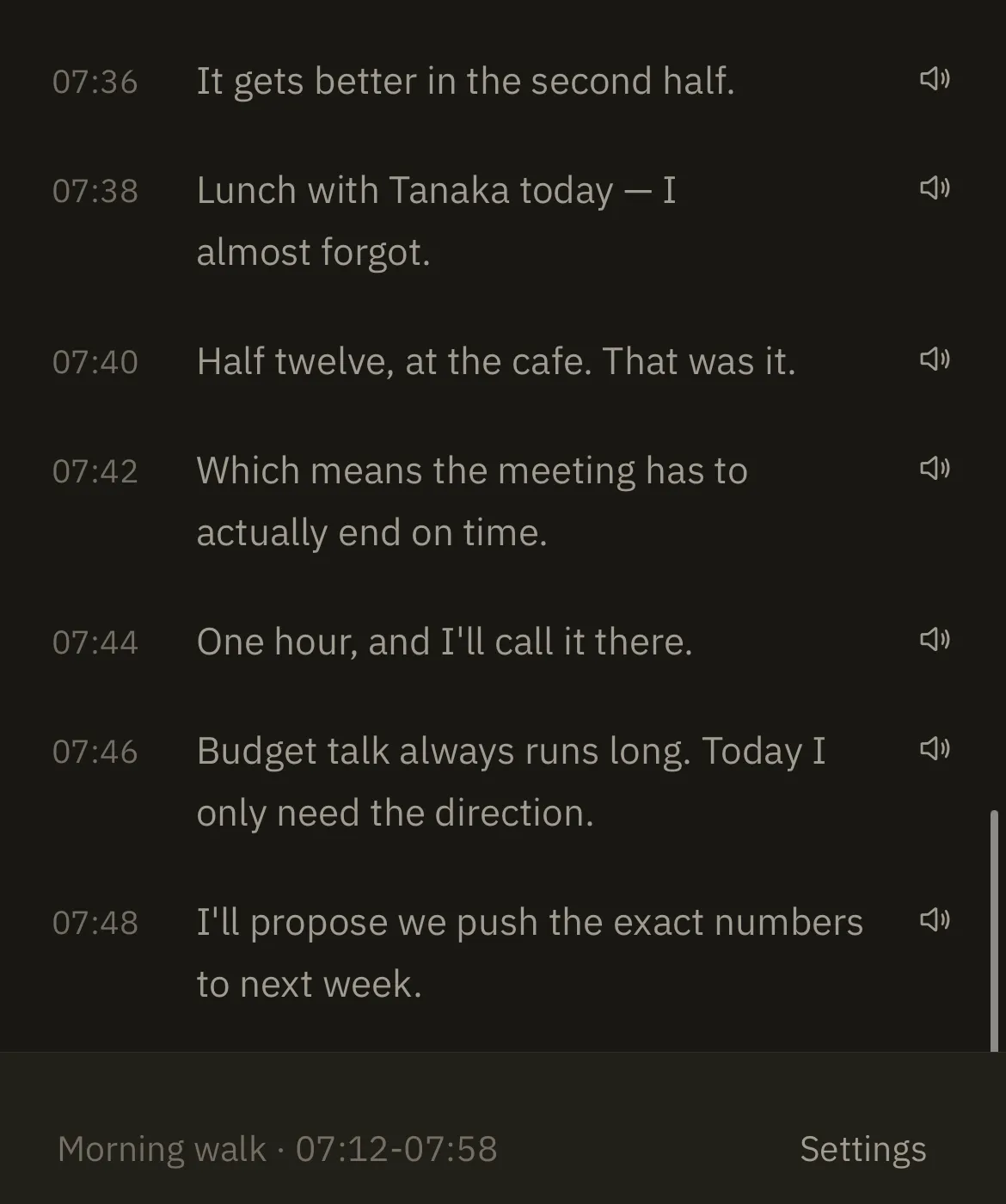
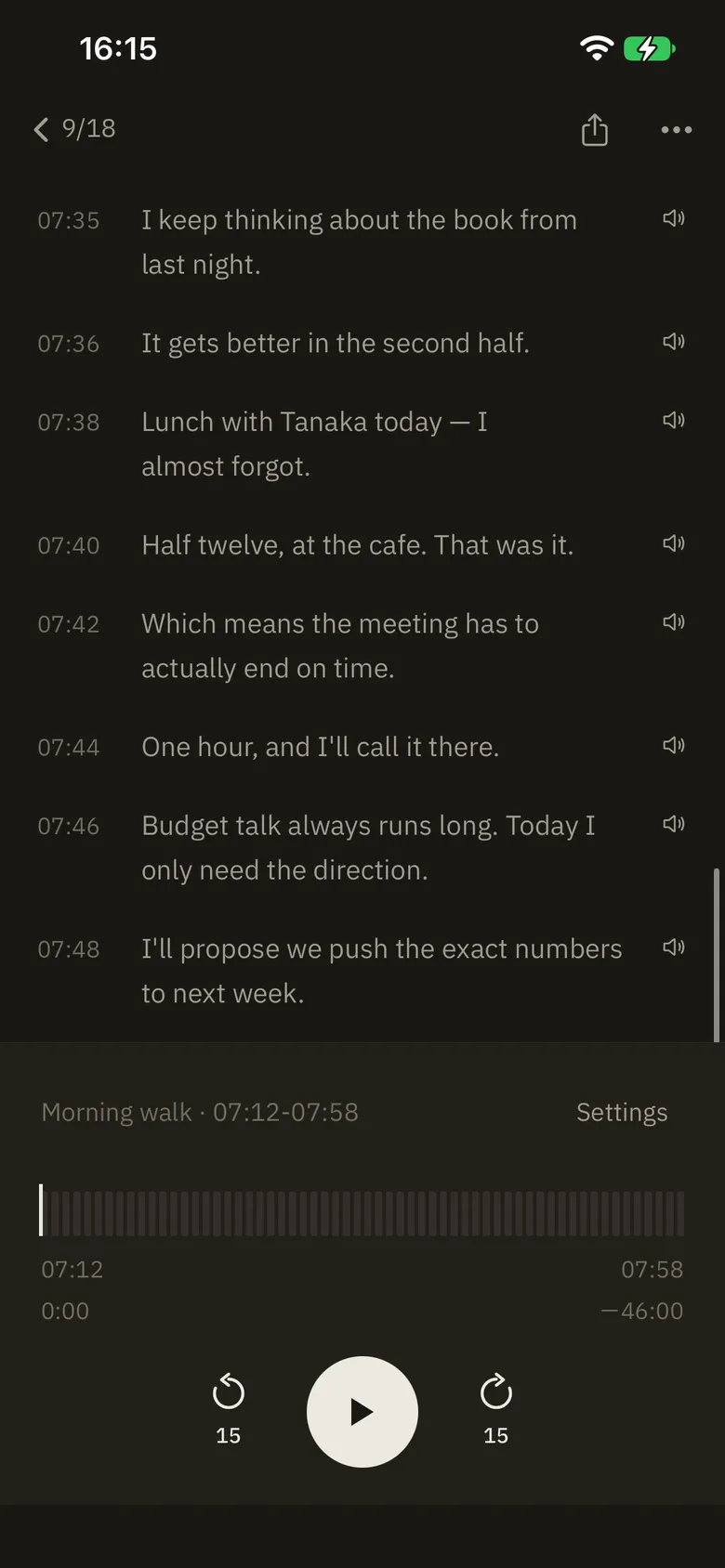
一天的話語,連同說出口的時間變成文字
開著錄音就好。說過的話會排在說出口的那個時間。逐字稿在這台 iPhone 上完成。
-
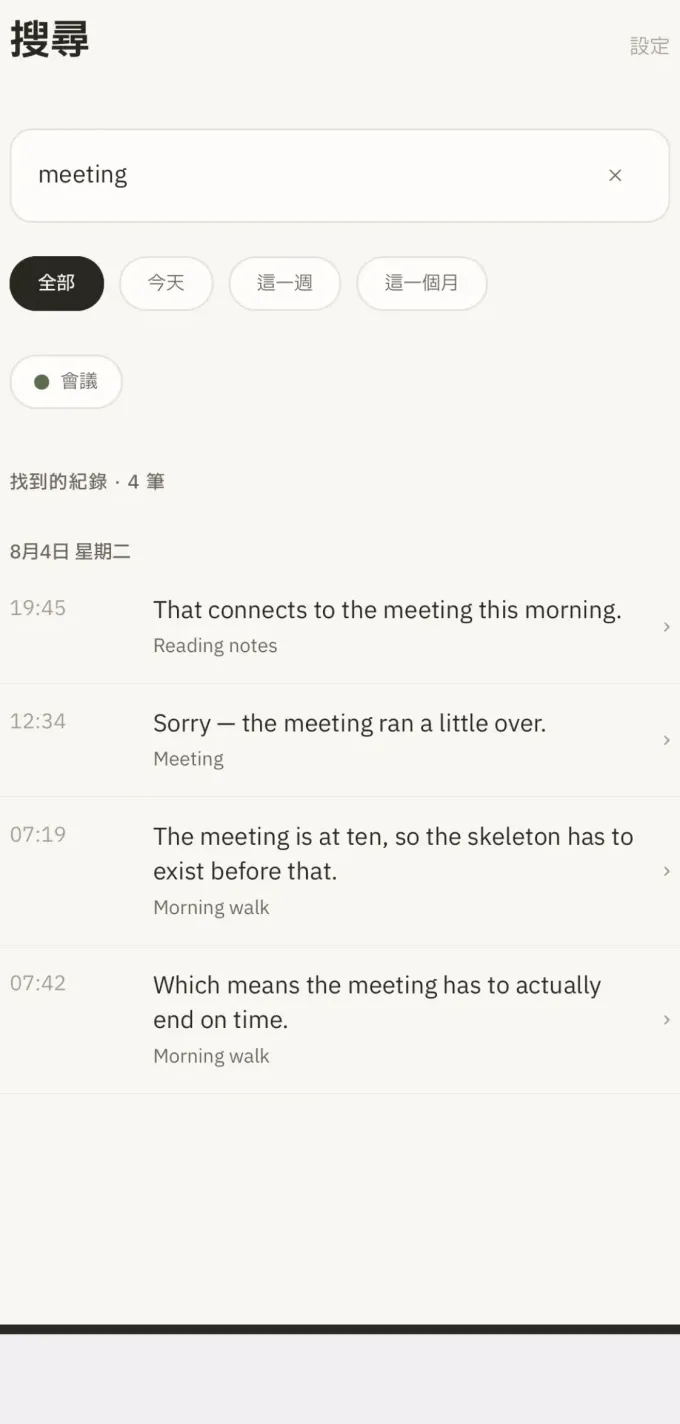
一個詞就找回來,並從那一秒開始播放
輸入「會議」,那一天就回來了。點一下那句話,聲音就從說出它的地方開始播。
-
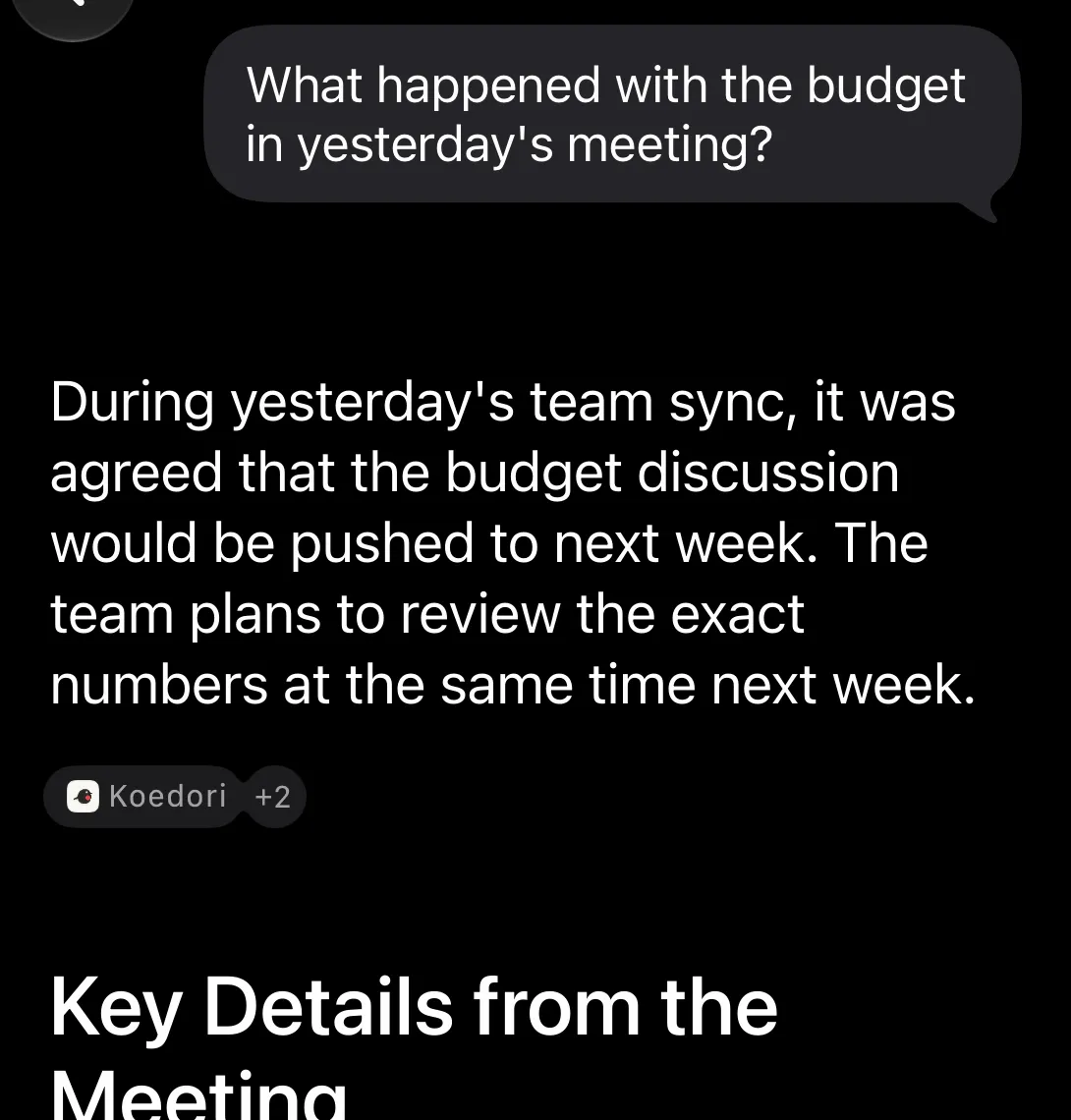
隔天,問 Siri 就好
不用說日期,也不用說 App 名稱。回來的是答案,還有它出自的那一句話。iOS 27 的 Siri AI(測試版)。
只有用到雲端的功能,屬於選購訂閱「Koedori Plus」。
某一天
8 月 4 日,到目前為止是這樣。
這裡沒有一個字是打出來的。是走路時、開會時、吃午餐時說的。這一天還在繼續,錄音也還開著。
沒有人說話的時間,就讓它空著。Koedori 不會寫些什麼去填滿。標題與摘要,都只從實際說出口的話裡取出。
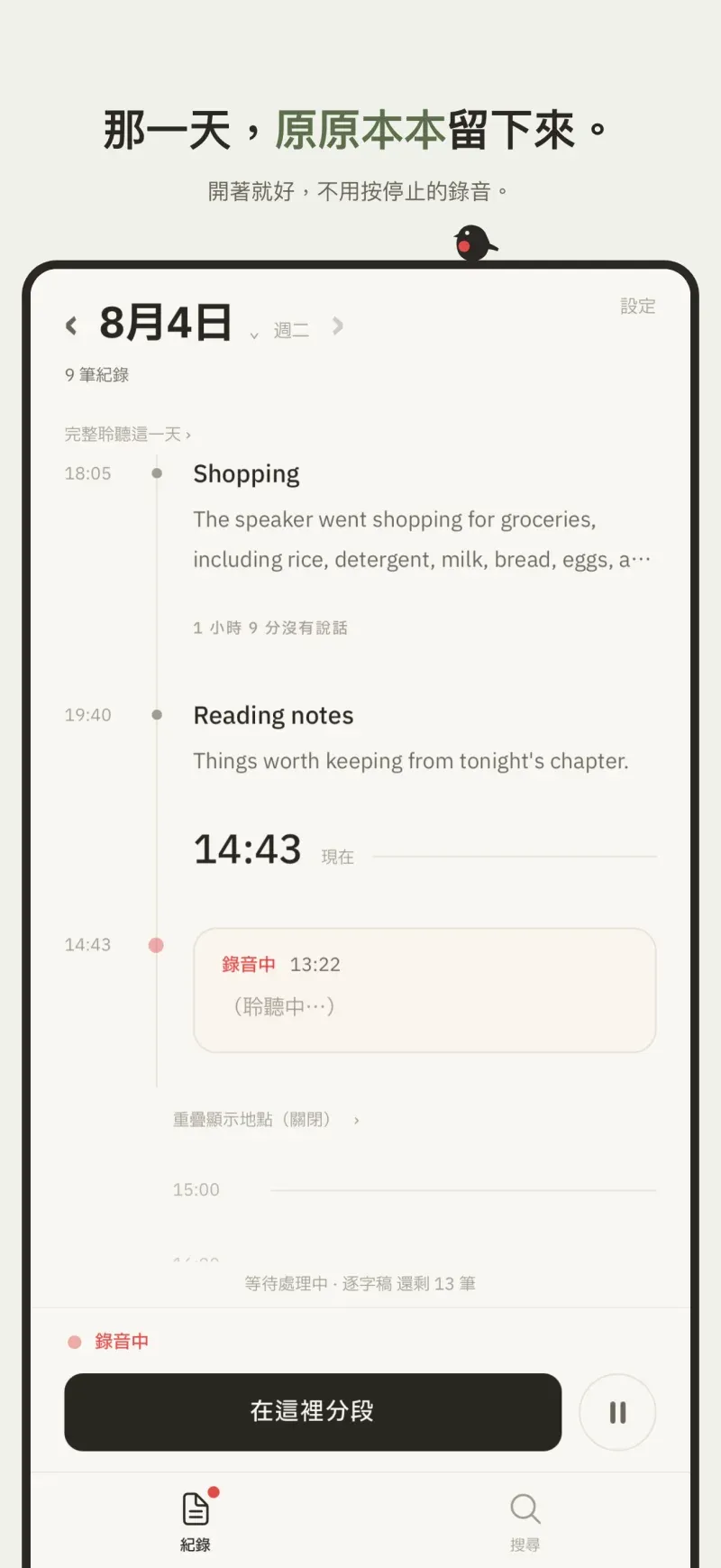
8月4日 星期二
-
07:12
早晨散步 備忘
繞公園一圈。把今天要做的事說出來整理了一遍。
07:46 預算的話題容易拖長,今天決定方向就好。
沒有說話的 2 小時 2 分
-
10:00
團隊會議 · 預算延到下週 會議
方向已經談定。細部數字等第三家報價。
沒有說話的 1 小時 32 分
-
12:34
會議 備忘
聊聊近況。這次真的要讀那本推薦的書。
-
14:36
錄音中
Koedori 聲音日記與 Siri AI
今天錄下來,明天只要開口問。
不用說日期,也不用說 App 名稱。回來的是答案,還有它出自的那一句話。
-
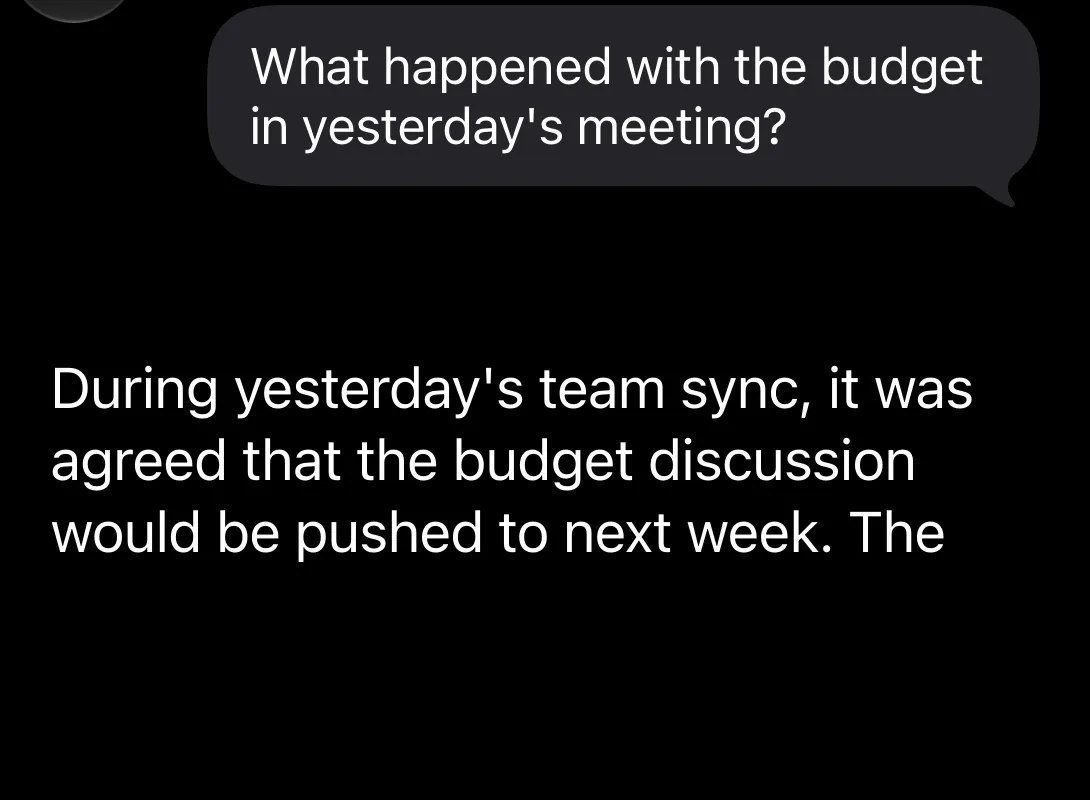
開口問
「昨天的會議,預算後來怎麼了?」
-
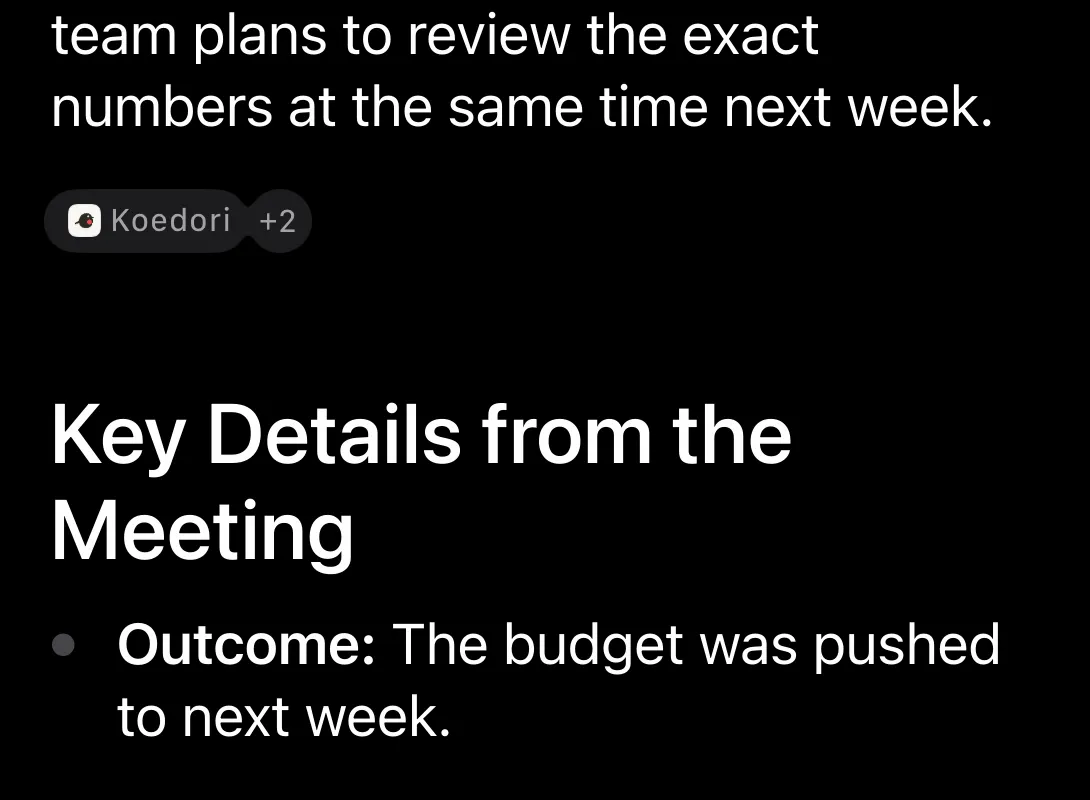
答案與出處
昨天的團隊會議上,大家同意把預算討論延到下週。團隊預定下週同一時間檢視確切的數字。
-
直達那句話
點一下出處,Koedori 聲音日記就會打開該筆記錄,停在那句發言。
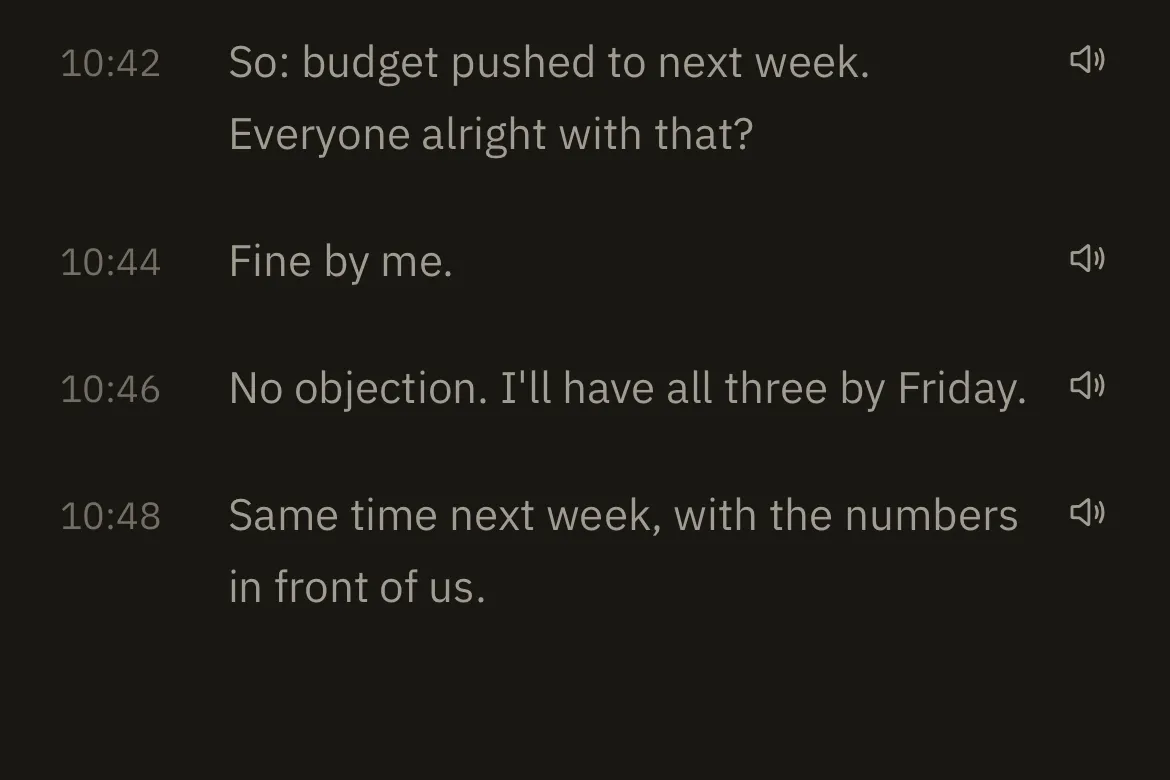
實機畫面 · iPhone 17e、iOS 27.2 beta、Siri 為英文。答案照觀測原樣呈現,未經摘要。
在實機上確認過的其他問法(日文或英文)
- 昨天去買東西時,我說了要買什麼?
- 8 月 3 日的會議,預算後來怎麼了?
- Siri AI 由 Apple 以 Beta 版提供。
- 需要 iPhone 15 Pro 以後、iPhone 16 以後或 iPhone Air,並搭配 iOS 27 以後的系統。
- iPhone 與 Siri 必須設為同一種支援的語言,且位於 Apple 支援的地區。
- Siri AI 是否在你的語言與地區提供,由 Apple 決定;這裡的畫面是英文版的 Siri。
- 預設關閉。要在 Koedori 聲音日記的設定中自行開啟。
- 只有已儲存記錄的標題、日期與逐字稿會交給 Siri,絕不包含音訊。
- 你的問題和它所引用的記錄文字,可能會在 Apple 的雲端處理。不會有任何內容送到 Koedori 的伺服器。
- 照片來自 iPhone 的照片 App,Koedori 聲音日記不會碰觸。
- 索引由 Koedori 聲音日記依序建立,剛儲存的記錄可能不會馬上找到。
- 免費。不需要 Koedori Plus。
這不是用語音開始或停止錄音的功能。有些問法可能找不到記錄。
之後,用一句話找回來
輸入「會議」,那一天就回來了。
用一個詞去問一整天,包含上面時間軸之後的時段。點一下時間,聲音就從說出那句話的那一秒開始播放。
留下來的,是早上的打算和晚上的想法,其實是同一件事。
找到的記錄 · 4 筆
8月4日 星期二
-
19:45
這和今天早上的會議有關。
讀書筆記
-
12:34
抱歉,會議稍微超時了。
會議
-
07:19
十點有會議,在那之前至少要把架構做出來。
早晨散步
-
07:42
所以會議真的得準時結束。
早晨散步
只留在這台 iPhone
預設什麼都不會送出去。
與其說「很安全」,不如寫下結構:Koedori 預設只在裝置裡運作,也沒有帳號。只有當你逐筆要求 Koedori Plus 處理、親自開啟加密音訊備份,或在 Koedori 聲音日記的設定中開啟 Siri 並向 Siri 提問時(Apple 可能會在 Apple 的雲端處理,絕不經過 Koedori 的伺服器),才會有東西送往雲端。做不到的事和做得到的事,都從這裡來。
所以做不到
- 沒有跨裝置同步,iPhone 與 iPad 看到同一份記錄這件事不存在。
- 沒有可以在電腦瀏覽器打開的網頁版。
- 無法和別人共同編輯同一份記錄,也無法發出分享連結。
- 換手機時,只能透過 iPhone 的加密備份把記錄帶走。
換來的是
- 沒有東西要註冊,所以我們手上沒有你的電子郵件,也沒有密碼。
- 預設什麼都不會送出。Plus 處理只送你按下的那一筆;雲端備份只在你開啟保存位置後,自動上傳已在裝置端加密的音訊。
- 你的聲音和逐字稿不會用於訓練 AI。Plus 中選取的記錄只會為了完成你要求的處理而送至外部 AI 服務,而且只送給條款明訂不以所收資料進行訓練的服務商。
- 在飛航模式、在沒有訊號的地方,錄音一樣照常運作;逐字稿也是,只要 iPhone 第一次把語音辨識模型下載完成之後。
- 每一筆記錄都能匯出成 m4a,逐字稿能整份複製,裝置上的資料可隨時從設定中刪除。
免費的理由也在這裡
在這台 iPhone 裡完成的功能,不會產生雲端處理或保管費用。所以錄音、逐字稿、標題與摘要、搜尋、一日播放器與會議記錄都免費;只有雲端處理與保管屬於選購的 Koedori Plus。
兩種用法
工作上,日常裡。
工作的錄音
會議、洽談、採訪、課堂。音訊與逐字稿預設都不會離開這台 iPhone,所以不能外流的內容也錄得下來。
- 逐字稿可以整份複製,當作會議記錄的草稿。
- 按下「在這裡分段」,記錄當場就分出新的段落。
- 會議記錄也能只在這台 iPhone 裡產生。
- 想把會議的紀錄再整理得更清楚時,可以逐筆選用 Koedori Plus 的雲端功能:把逐字稿再磨一次、在雲端做會議記錄。
沒寫下來的那些日子
日記寫不下去,通常不是沒時間,而是開不了第一句。用說的,走著走著就說完了。
- 像「今天做了◯◯」這樣一句話,或散步的十分鐘,都可以。
- 一日播放器能把早到晚的錄音連著聽完。
- 去年的同一天,也能用同樣的字找回來。
做不到的事
先說做不到的。
Koedori 只把做得到的事放進畫面。基於同樣的理由,做不到的事,在你安裝之前就寫在這裡。
- 不支援自動辨識發言者
- 多人會議的發言會依照說話順序排列。App 不會自動辨識誰在說話,也不會依發言者分開逐字稿。
- 逐字稿需要 iPhone 12 以後的機型
- 在 iPhone 11 與 iPhone SE 第二代上,錄音、播放、時間軸與一日播放器都能用,只有逐字稿不行。
- AI 標題與摘要需要 Apple Intelligence
- 沒有 Apple Intelligence 的機型,錄音、逐字稿與搜尋一樣照常使用,標題可以自己命名。
- 只有 iPhone
- 沒有 iPad 版、沒有 Android 版,也沒有網頁版。目前也沒有雲端同步。
畫面
-
開著就好,一天就留下來了。 -
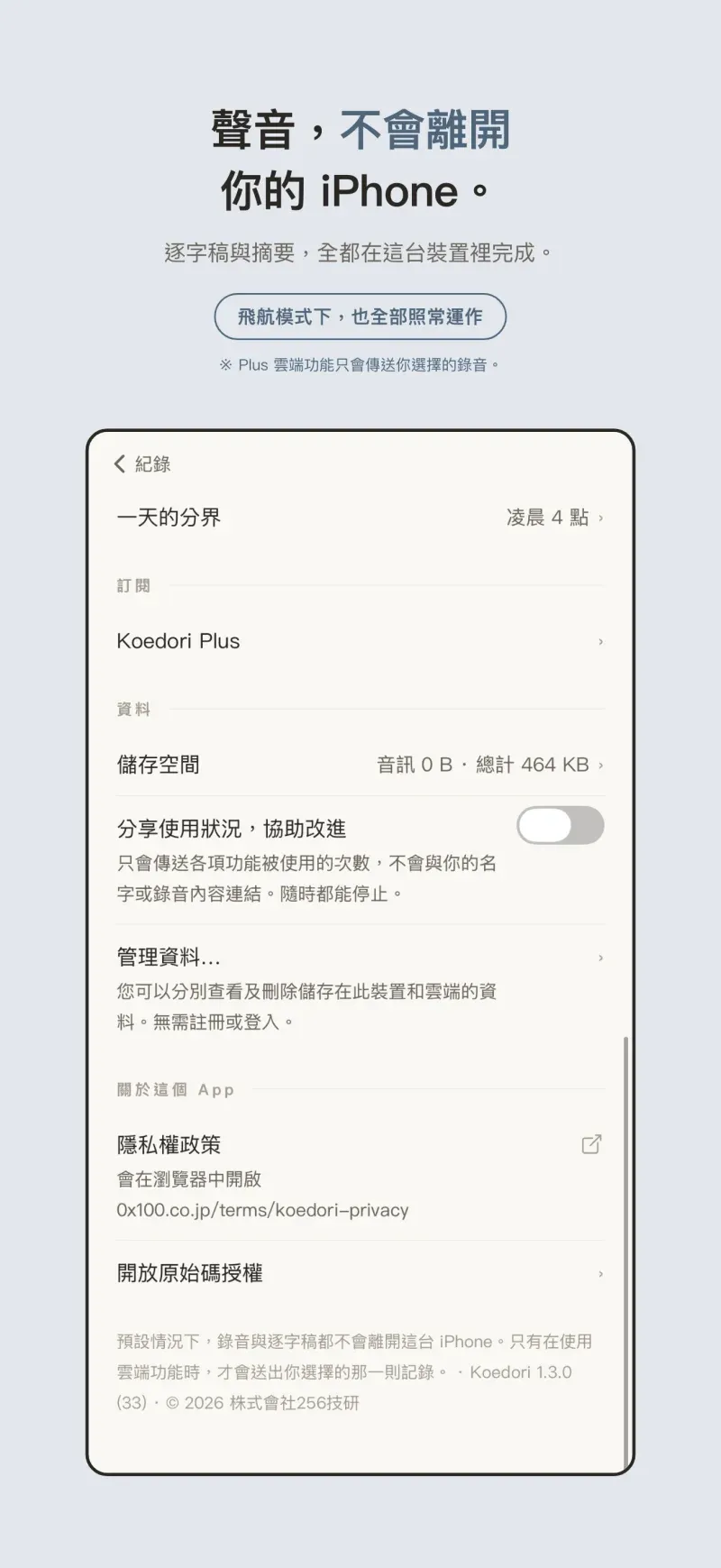
預設情況下,音訊與逐字稿都不會離開你的 iPhone。 -
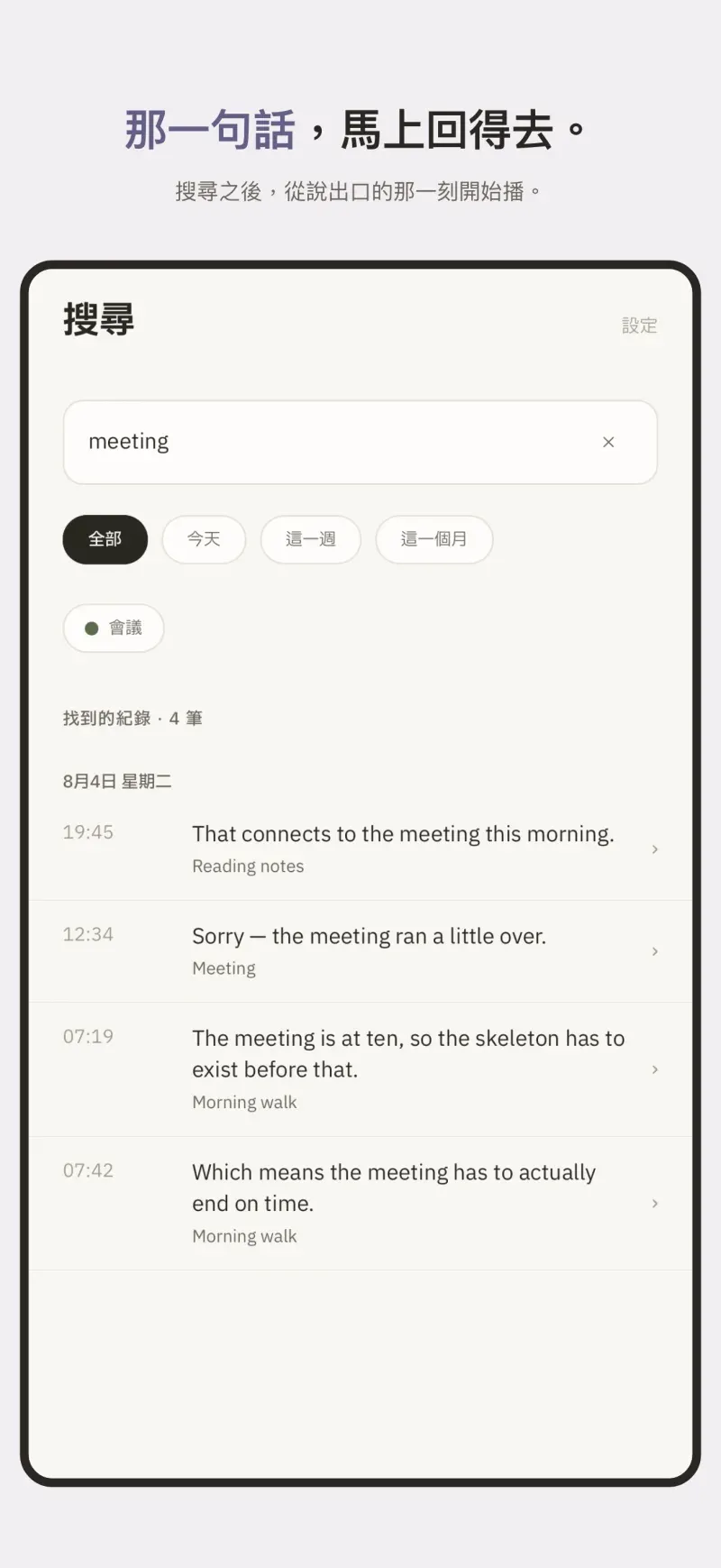
用一句話搜尋,直接回到說出口的那一刻。 -
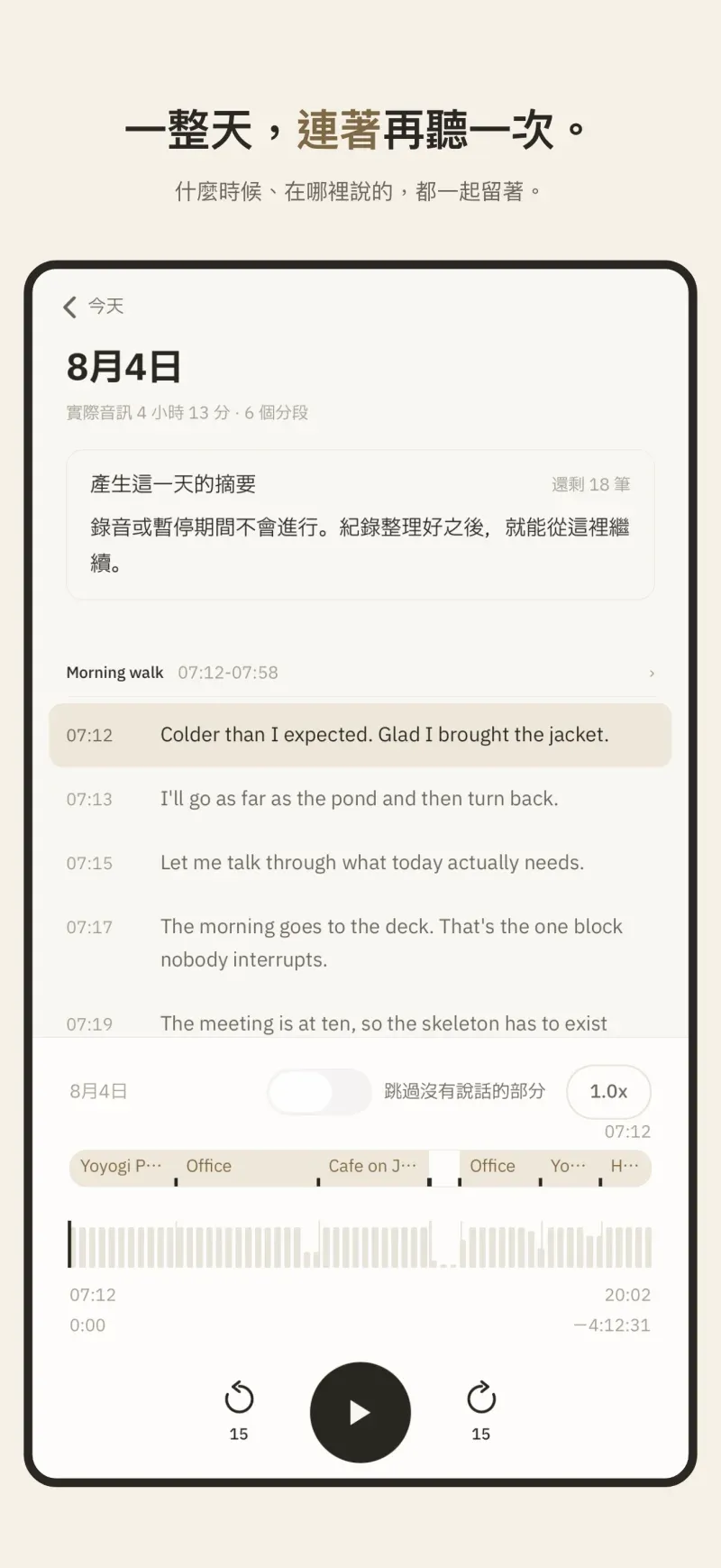
一整天連著聽完,在一日播放器裡。 -
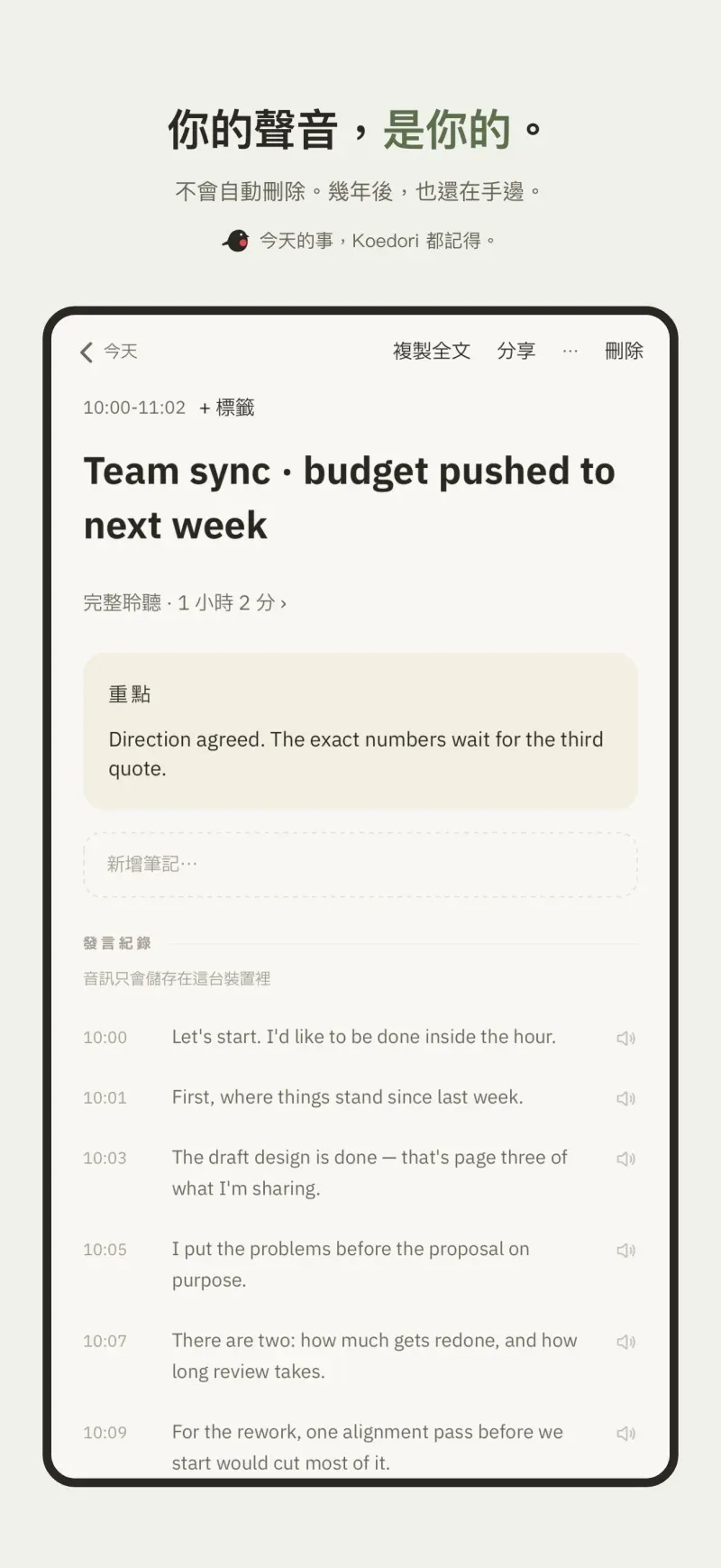
錄音、逐字稿與摘要,隨時都能全部刪除。
常見問題
- Koedori 是免費的嗎?
- 在這台 iPhone 裡就能完成的功能 —— 錄音、逐字稿、標題與摘要、搜尋、一日播放器、會議記錄 —— 都是免費的,也不需要註冊帳號。只有用到雲端的功能,屬於選購訂閱「Koedori Plus」。 匯出 Markdown、字幕(SRT)或 PDF 也免費,並在裝置端處理。
- Koedori Plus 可以做什麼?
- 這是一個只含雲端功能的選購訂閱:把會議、採訪的逐字稿再磨一次(在每月額度內)、重做會議記錄與摘要,以及先在裝置端加密音訊再備份;釋出裝置空間後仍能取回收聽。處理要逐筆選擇,備份只在你開啟保存位置後運作。錄音與逐字稿仍在這台 iPhone 裡完成。新訂閱會先有一段免費試用期。價格以 App Store 產品頁面為準。
- 可以用來做會議記錄嗎?
- 可以用來錄下會議或採訪,並產生逐字稿。會議記錄能只在這台 iPhone 裡產生,逐字稿也能整份複製。想把會議的紀錄再整理得更清楚時,可以逐筆選用 Koedori Plus 的雲端功能(再磨一次、雲端會議記錄、整理後匯出)。
- AI 在哪裡運作?
- 逐字稿,還有標題與摘要的生成,都由 iPhone 內建的語音辨識與裝置端 AI 處理。預設情況下,音訊與文字不會傳送到雲端。只有在你於某一筆記錄上按下 Koedori Plus 的功能時,才會在雲端處理。
- 我的聲音會被拿去訓練 AI 嗎?
- 不會。一般逐字稿、標題與摘要都在 iPhone 上處理。只有你為 Plus 雲端功能選取的記錄,才會為了完成要求的處理而送至外部 AI 服務。Koedori 不會將它用於訓練,所選用的服務商也僅限條款明訂不以所收資料進行訓練者。為了處理而傳送的音訊會在處理完成後從我方刪除;文字則會在這台裝置確認收到後刪除。
- 錄音資料會存在哪裡?
- 預設在這台 iPhone 裡。使用 Koedori Plus 時,只有在你開啟保存位置後,音訊才會先在裝置端加密再備份到雲端。保管庫的主金鑰位於你的裝置和 iCloud 鑰匙圈中,我們不保管。只有在你要求處理某筆紀錄時,我們才會在處理期間保管該筆紀錄專用金鑰,並在完成後刪除。只為處理而送出的音訊會在處理完成後從我方刪除;文字則會在這台裝置確認收到後刪除。每一筆紀錄都能以 m4a 分享音訊,逐字稿也能整份複製。
- 一定要一直開著錄才能用嗎?
- 不用。像「今天做了◯◯」這樣一句話,或是散步的十分鐘,都可以。隨時都能從鎖定畫面暫停。如果擔心容量,也能設定音訊的保留期間。
- 支援哪些機型?
- 逐字稿可在 iPhone 12 以後的機型使用(iPhone 11 與 iPhone SE 第二代只能使用錄音、播放、時間軸與一日播放器)。AI 標題與摘要需要支援 Apple Intelligence 的機型。
- 可以搭配 Siri 使用嗎?
- 可以。在 iOS 27 / iPadOS 27 以後、支援 Apple Intelligence 的機型上,只要是 Apple 支援的語言與地區,Siri AI 就能找出你儲存的記錄,並回答當時說了什麼。預設是關閉的;在 Koedori 聲音日記的設定中開啟後,只會把記錄的標題、日期與逐字稿交給 Siri,絕不包含音訊。使用 Siri 時,你的問題和它所引用的記錄文字,可能會在 Apple 的雲端處理。免費,不需要 Koedori Plus。這不是用語音開始或停止錄音的功能。
把這一天留下來。
把錄音開著就好,剩下的就是把日子過完。
記錄,事後是做不出來的。